Mind-Map-Tool
Einfache Mindmaps online erstellen, ganz ohne Anmeldung: Knoten anlegen, verbinden, einfärben und als PNG oder JSON exportieren. Alles läuft lokal im Browser.
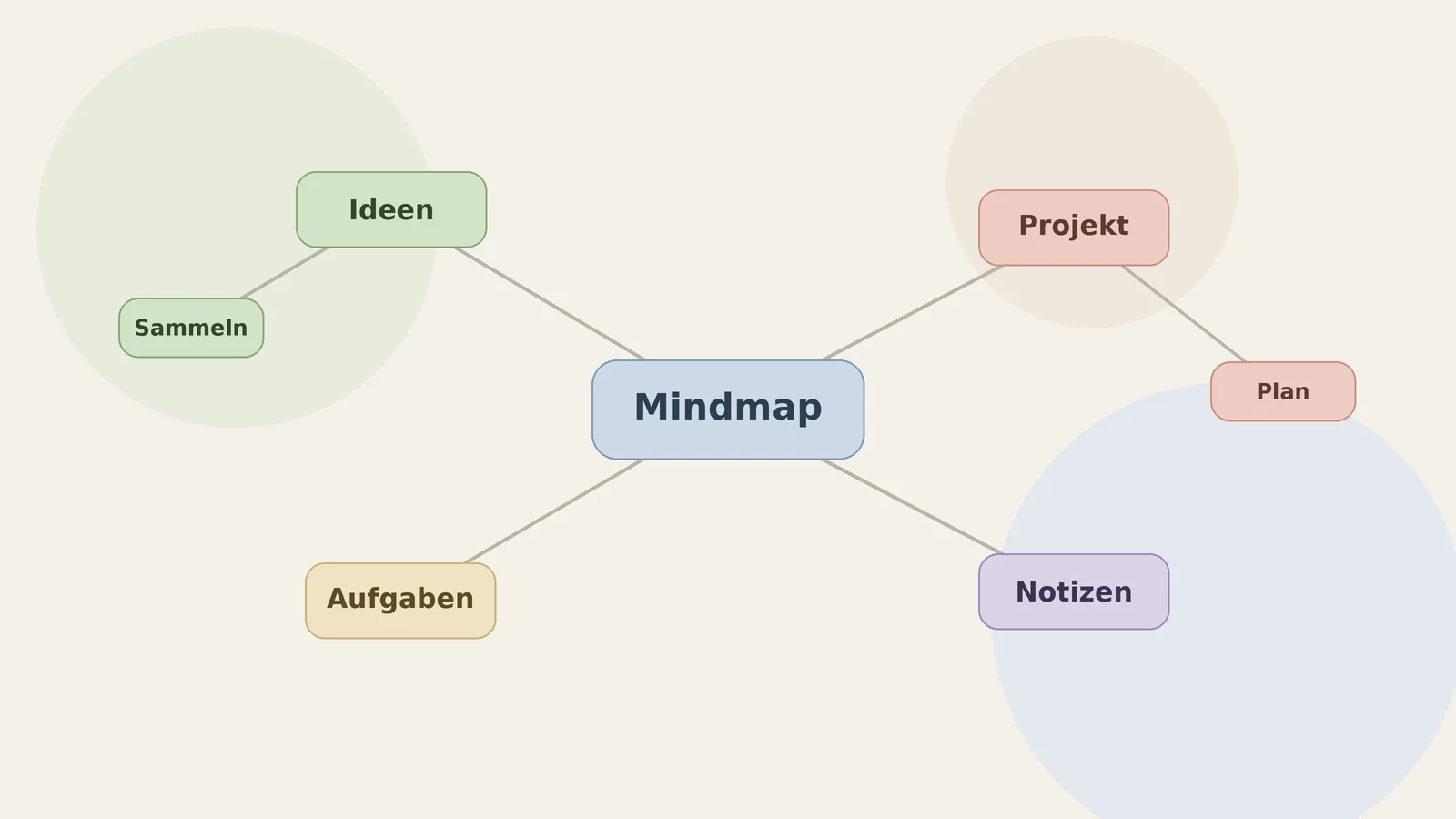
Erstelle einfache Mindmaps direkt im Browser: Knoten anlegen, per Linie verbinden, einfärben und als PNG oder JSON exportieren. Kein Schnickschnack, keine Anmeldung, alles bleibt lokal auf deinem Gerät.
Noch leer. Klicke oben auf + Knoten, um zu starten.
Knoten ziehen zum Verschieben, leere Fläche ziehen zum Verschieben der Ansicht. Doppelklick (oder zweiter Klick) benennt einen Knoten um. Über „Verbinden“ zwei Knoten mit einer Linie koppeln.
So funktioniert es
- Knoten anlegen: Über „+ Knoten" entsteht ein freier Knoten. Mit „+ Unterknoten" hängst du an einen ausgewählten Knoten direkt einen verbundenen neuen Knoten an.
- Beschriften: Doppelklick (oder ein zweiter Klick auf den ausgewählten Knoten) öffnet das Textfeld.
- Verschieben: Knoten mit der Maus oder dem Finger ziehen. Die leere Fläche ziehen verschiebt die ganze Ansicht, „Zentrieren" rückt alles wieder in die Mitte.
- Verbinden: Knoten auswählen, „Verbinden" klicken, Zielknoten antippen. So koppelst du auch zwei bestehende Äste.
- Einfärben: In der Knoten-Leiste eine der Farben wählen, um Themen optisch zu gruppieren.
- Exportieren: „PNG" speichert ein Bild, „JSON" eine Datei, die du über „Import" wieder einlesen kannst.
Wofür eine Mindmap
Eine Mindmap ordnet Gedanken um ein zentrales Thema herum. Statt einer linearen Liste verzweigst du in Äste und Unteräste, das passt zur Art, wie beim Brainstorming Ideen entstehen. Typische Einsätze: Themen für einen Text sammeln, ein Projekt grob strukturieren, für eine Prüfung lernen oder eine Entscheidung mit ihren Aspekten auffächern.
Wenn die Ideen stehen, geht es meist ans Priorisieren und Planen. Sammle die Aufgaben hier, sortiere sie dann in der Eisenhower-Matrix nach Dringlichkeit und Wichtigkeit oder gieße ein Vorhaben mit dem SMART-Ziele-Generator in ein konkretes Ziel.
Daten und Geräte-Bindung
Die Mindmap wird im localStorage deines Browsers gespeichert. Das ist gerätegebunden: Auf einem anderen Gerät, in einem anderen Browser oder im Inkognito-Modus ist sie nicht vorhanden, und beim Löschen der Browserdaten verschwindet sie. Wer eine Mindmap sichern oder mitnehmen will, exportiert sie als JSON und liest sie per Import wieder ein. Das PNG ist für die fertige Ansicht zum Teilen oder Ausdrucken gedacht.
Verwandte Tools
- Eisenhower-Matrix, um gesammelte Aufgaben nach Dringlichkeit und Wichtigkeit zu sortieren.
- SMART-Ziele-Generator, um aus einer Idee ein konkret formuliertes Ziel zu machen.
- Time-Blocking-Planer, um die nächsten Schritte in feste Zeitblöcke zu legen.
- Pomodoro-Timer für fokussiertes Abarbeiten der Ergebnisse.
Häufige Fragen
Ist das Mind-Map-Tool wirklich kostenlos und ohne Anmeldung?
Ja. Du brauchst kein Konto und keine Installation. Die Mindmap entsteht direkt im Browser und kostet nichts.
Wie verbinde ich zwei Knoten?
Wähle einen Knoten aus, klicke auf „Verbinden" und dann auf den Zielknoten. Alternativ legst du mit „+ Unterknoten" gleich einen verbundenen Knoten an.
Kann ich meine Mindmap exportieren und später weiterbearbeiten?
Ja. Als PNG für ein fertiges Bild und als JSON-Datei, die du später wieder importieren oder auf ein anderes Gerät übertragen kannst.
Werden meine Daten gespeichert oder hochgeladen?
Nichts wird hochgeladen. Die Mindmap bleibt lokal im Browser (localStorage). Für ein anderes Gerät oder vor dem Löschen der Browserdaten exportierst du sie als JSON.